


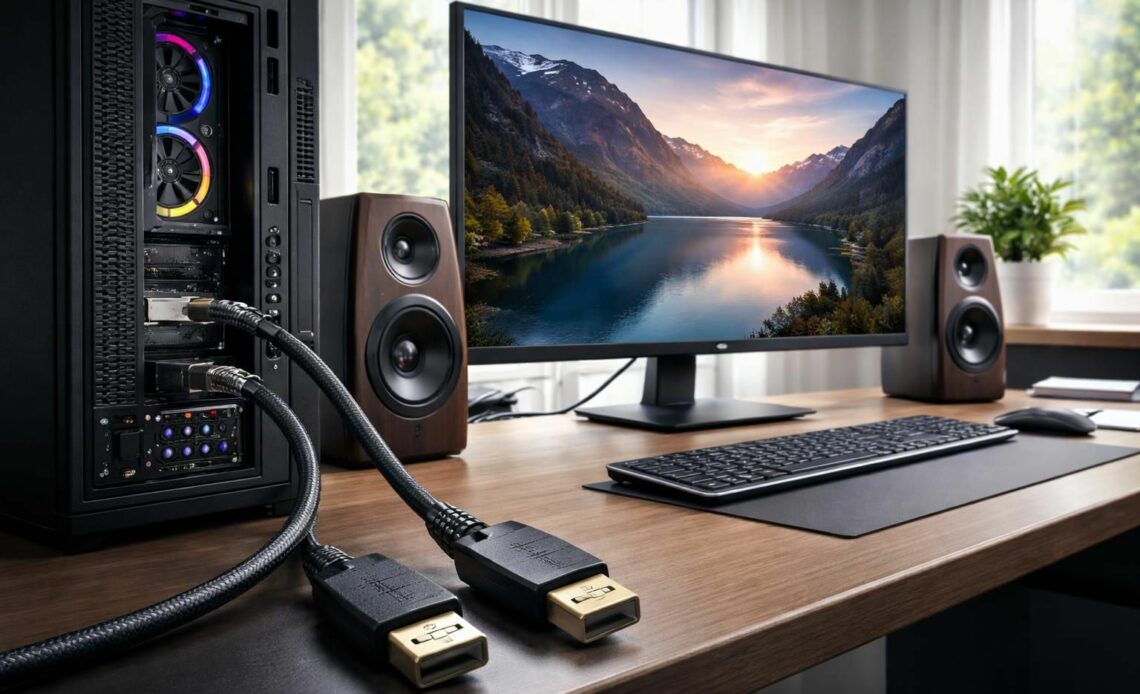
Pour optimiser l’expérience multimédia sur un ordinateur, l’activation du son via HDMI ou DisplayPort devient une priorité. Cette configuration permet de bénéficier d’une qualité audio supérieure, essentielle lors de la visualisation de films, séries ou pour le gaming. Cependant, de nombreux utilisateurs rencontrent des difficultés pour que le son soit correctement transmis lorsqu’ils branchent leur PC à un téléviseur ou à un écran externe. Cet article propose une série de solutions concrètes pour activer le son HDMI et DisplayPort sur des systèmes Windows 11, garantissant ainsi une expérience sans faille.
Comprendre l’importance de l’audio HDMI et DisplayPort
Lorsqu’on parle de transmission multimédia, il est indispensable d’évoquer deux protocoles incontournables : le HDMI (High-Definition Multimedia Interface) et le DisplayPort. Ces technologies permettent une transmission audio et vidéo de haute qualité sur un seul câble, simplifiant ainsi les connexions entre un ordinateur et un périphérique externe, tel qu’un téléviseur. La popularité de ces formats réside dans leur capacité à supporter des résolutions élevées, allant jusqu’à la 4K et au-delà, tout en maintenant une qualité sonore digne des meilleures installations home cinéma.
Dans le cas de l’audio HDMI, il est souvent utilisé dans les configurations domestiques, permettant aux utilisateurs de profiter d’une expérience cinématographique directement depuis leur PC. Grâce à divers codecs audio, le son est non seulement diffusé, mais également amélioré pour offrir un rendu précieux lors du visionnage de contenu multimédia.
Fonctionnalités notables du HDMI et DisplayPort
Les formats HDMI et DisplayPort intègrent diverses caractéristiques qui en font des incontournables :
- Multimédia intégré : La possibilité de transmettre à la fois l’audio et la vidéo sur un seul câble.
- Support des formats audio avancés : Les deux technologies supportent des formats audio tels que Dolby Atmos et DTS:X, permettant un son immersif.
- Connexion simplifiée : Des câbles et connecteurs spécialisés comme le mini HDMI facilitent les connexions pour les appareils plus compacts.
Il convient de souligner que, malgré la simplicité apparente des connexions HDMI et DisplayPort, de nombreux utilisateurs rencontrent des problèmes de son HDMI. Ces problèmes peuvent varier de la mauvaise sélection de périphériques audio aux pilotes obsolètes dans le système d’exploitation. Analyser ces enjeux permet d’identifier des solutions appropriées.
Vérifications préalables avant d’activer le son via HDMI
Avant de plonger dans le processus d’activation du son, certaines vérifications préliminaires sont essentielles pour garantir que la configuration fonctionne correctement. D’abord, il est crucial de s’assurer que le câble HDMI ou DisplayPort est correctement branché aux deux appareils. Une connexion lâche peut entraîner des pertes de signal et, par conséquent, l’absence de son.
Examen de la connexion et des ports
Avant toute manipulation, vérifiez les éléments suivants :
- Assurez-vous que le câble est inséré fermement dans les ports HDMI ou DisplayPort des deux appareils.
- Essayez d’utiliser un autre port sur votre téléviseur ou moniteur : parfois, les ports peuvent ne pas fonctionner correctement.
- Si possible, testez avec un autre câble pour éliminer les défauts matériels.
De plus, il est recommandé de redémarrer les appareils concernés. Cela peut parfois résoudre des problèmes temporaires liés à la détection de nouveaux périphériques. L’appareil qui est habituellement source de l’audio, souvent un PC ou un laptop, nécessite également une mise à jour de son système d’exploitation pour assurer une compatibilité optimale avec les périphériques audio externes.
Configurer le son HDMI sur Windows 11
Une fois les vérifications préalables effectuées, la procédure de configuration du son HDMI sur Windows 11 est relativement simple. Windows 11 dispose d’outils intégrés pour faciliter ce processus. Voici les étapes à suivre pour activer le son via HDMI :
Étape 1 : Accéder aux paramètres audio
Pour commencer, accédez aux paramètres audio en effectuant un clic droit sur l’icône de volume dans la barre des tâches. Ensuite, sélectionnez l’option « Périphériques de lecture ». Une fenêtre apparaîtra, affichant tous les périphériques audio disponibles.
Étape 2 : Choisir la sortie HDMI
Dans la liste, identifiez votre sortie audio HDMI. Si l’option n’est pas visible, assurez-vous de cocher “Afficher les périphériques désactivés” dans le menu contextuel. Une fois trouvé, cliquez sur le périphérique HDMI, puis sur « Définir par défaut ». Cela indiquera à Windows d’envoyer le son via ce port.
Étape 3 : Ajuster le volume et vérifier les paramètres avancés
Il est toujours judicieux de vérifier que le volume est correctement réglé et qu’aucun réglage muet n’est actif. Vérifiez aussi que les options avancées ne sont pas désactivées. Pour ce faire, sélectionnez le périphérique HDMI et explorez les paramètres avancés pour s’assurer que tout est configuré correctement.
Dépannage des problèmes de son HDMI
Malgré le respect des étapes de configuration, des problèmes peuvent survenir lors de la tentative d’activation du son HDMI. Voici quelques solutions pratiques pour résoudre les problèmes de son HDMI qui peuvent surgir :
Vérification des pilotes audio
Des problèmes de pilote peuvent souvent être la source de dysfonctionnements audio. Pour ce faire :
- Accédez au « Gestionnaire de périphériques » en recherchant dans le menu démarrer.
- Rendez-vous à la section « Contrôleurs son, vidéo et jeu ».
- Effectuez un clic droit sur le pilote audio et sélectionnez « Mettre à jour le pilote ».
Utiliser l’outil de dépannage audio de Windows
Windows 11 intègre un outil de dépannage audio qui peut diagnostiquer et résoudre des problèmes courants. Accédez à « Paramètres » > « Système » > « Sound » > « Résoudre les problèmes ». Suivez les instructions pour identifier les problèmes et appliquer des solutions automatiquement.
Pourquoi choisir le DisplayPort pour l’audio et la vidéo
Le DisplayPort est souvent considéré comme le frère cadet du HDMI, mais il présente plusieurs avantages, notamment pour les environnement de travail professionnels. Pratique pour les configurations multi-écran, le DisplayPort est capable de transmettre plusieurs flux vidéo et audio simultanément.
Avantages du DisplayPort
Voici quelques raisons pour lesquelles le DisplayPort pourrait être préféré au HDMI :
- Fréquences de rafraîchissement élevées : le DisplayPort prend en charge des fréquences de rafraîchissement plus élevées, ce qui est bénéfique pour le gaming.
- Prise en charge de la 8K : avec les dernières normes, le DisplayPort peut gérer des résolutions bien supérieures à celles du HDMI standard.
- Connexion en série : la possibilité de brancher plusieurs écrans sur un seul port est un atout pour ceux qui cherchent à maximiser leur espace de travail.
Cependant, la simplicité d’utilisation et la compatibilité étendue du HDMI en fait un choix plus commun pour le grand public. Que vous choisissiez HDMI ou DisplayPort, l’essentiel reste de veiller à la qualité des câbles et aux mises à jour des pilotes audio pour garantir une expérience audio optimisée.
Les erreurs courantes et comment les éviter
Lors de la mise en place de connections audio via HDMI ou DisplayPort, plusieurs erreurs fréquentes peuvent survenir. En étant conscient de ces pièges, les utilisateurs peuvent les éviter et simplifier leur expérience.
Erreurs fréquentes
- Avoir plusieurs périphériques de sortie : Cela peut semer la confusion, rendant difficile la définition du bon périphérique audio.
- Ne pas vérifier le format audio : Parfois, le contenu peut ne pas être pris en charge par le format spécifique que vous tentez d’utiliser.
- Ignorer les mises à jour systèmes : Négliger les mises à jour de Windows peut entraîner des incompatibilités.
En suivant des pratiques de vérification et en restant vigilants, il est possible d’éviter beaucoup de ces problèmes. Une approche pro-active peut grandement améliorer votre expérience audio, qu’il s’agisse de regarder votre série préférée ou de jouer à des jeux hautement immersifs.
Ressources additionnelles pour optimiser votre son HDMI
En dehors des configurations standard, plusieurs ressources permettent d’approfondir vos connaissances sur la gestion et les optimisations audio. Formations, tutoriels ou forums en ligne offrent une richesse d’informations pour les utilisateurs désireux d’améliorer leur configuration sonore. Par exemple :
- Visitez le site de Microsoft pour des informations officielles sur les questions d’audio dans Windows.
- Forum Reddit pour des astuces et des échanges d’expériences sur les problèmes audio spécifiques.
- Chaines YouTube dédiées à la configuration de matériels audiovisuels.
Il est crucial d’être informé afin d’exploiter pleinement les capacités de votre machine et de vos périphériques audio. Rester à jour avec les dernières pratiques et mises à jour peut faire toute la différence dans votre expérience audio.
Le futur de l’audio HDMI et DisplayPort
Avec l’évolution technologique continue, les formats HDMI et DisplayPort ne cessent de se perfectionner. L’émergence de résolutions plus élevées comme la 8K, associée à de nouveaux formats audio tels que l’immersif, représente un tournant majeur pour les consommateurs. En outre, des innovateurs travaillent sur des technologies sans-fil qui pourraient transformer la manière dont nous envisageons la transmission audio.
En conséquence, les utilisateurs de demain doivent se préparer à des méthodes toujours plus efficaces et autonomes pour activer et gérer leur son HDMI et DisplayPort. En tirant parti des ressources disponibles et en intégrant une culture de mise à jour régulière, il est possible d’anticiper cette transition en douceur.
Optimiser le son HDMI et DisplayPort nécessite une certaine attention aux détails et la connaissance des pratiques de dépannage. En s’engageant dans le processus et en restant informé, chacun peut transformer son expérience audio et vidéo, rendant le visionnage de contenu multimédia et le gaming encore plus agréables.