


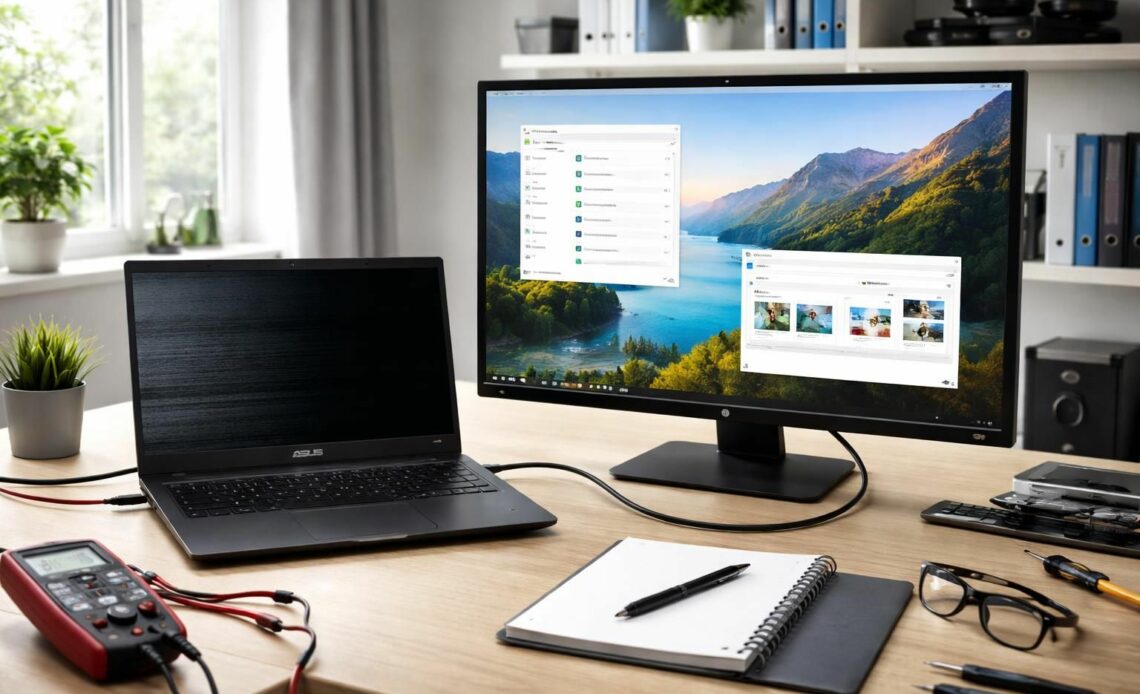
Problèmes d’affichage sur votre ordinateur portable ? Vous n’êtes pas seul. Avec la montée en puissance des appareils connectés, la connectivité entre moniteurs externes et ordinateurs est devenue cruciale. Les pannes d’écran peuvent être frustrantes, mais il existe des méthodes efficaces pour les diagnostiquer. Cet article se penche sur les techniques permettant de tester un écran externe, spécifiquement pour les ordinateurs Asus, afin d’identifier les pannes d’affichage et d’isoler les problèmes. On aborde notamment les étapes à suivre pour connecter votre écran externe, comment procéder à des diagnostics et résoudre efficacement divers problèmes d’affichage. Explorons ensemble ces solutions pratiques qui transformeront votre expérience utilisateur.
Identifier le problème d’affichage
Avant de se plonger dans les solutions techniques, il est essentiel de déterminer s’il s’agit d’une panne de l’écran lui-même ou d’un problème lié à la connexion. On peut généralement observer certaines anomalies, comme des couleurs déformées ou un écran noir, qui signalent un souci. Lorsque vous rencontrez de tels problèmes, la première étape consiste à s’assurer de la connexion correcte de l’écran externe. Pour ce faire, il est recommandé d’utiliser un câble adapté, tel que HDMI ou VGA, selon les ports disponibles.
Une fois l’écran externe branché, plusieurs étapes peuvent être suivies pour diagnostiquer le problème :
- Vérifiez la connexion : Assurez-vous que le câble est correctement inséré tant au niveau de l’écran qu’à celui de l’ordinateur portable.
- Testez avec un autre appareil : Si possible, connectez l’écran à un autre ordinateur pour voir s’il fonctionne. Cela permet de déterminer si le problème vient de l’écran ou de l’ordinateur.
- Vérifiez les paramètres d’affichage : Appuyez sur la touche Windows + P pour accéder aux options de projection. Plusieurs modes sont disponibles, comme « Dupliquer » ou « Étendre ». Assurez-vous que le mode « Étendre » est sélectionné si vous souhaitez utiliser plusieurs écrans.
En suivant ces étapes, il devient plus facile d’isoler la panne. Si l’écran externe fonctionne correctement avec un autre ordinateur, cela signifie que le souci pourrait provenir de l’ordinateur portable, et non de l’écran lui-même.
Tester la connexion de l’écran avec des outils logiciels
Une fois les vérifications physiques effectuées, l’étape suivante consiste à utiliser des outils logiciels pour diagnostiquer d’éventuels problèmes de pilote ou de configuration. Les systèmes d’exploitation, notamment Windows 10 et Windows 11, offrent des fonctionnalités intégrées pour analyser l’état des connexions d’affichage.
Les utilisateurs peuvent accéder au « Gestionnaire de périphériques » pour vérifier si les pilotes de l’écran externe sont correctement installés. Voici comment faire :
- Allez dans la barre de recherche et tapez « Gestionnaire de périphériques ».
- Une fois ouvert, développez la section « Cartes graphiques ».
- Vérifiez que le pilote correspondant à votre carte graphique ne présente pas d’erreurs, représentées par un petit triangle jaune.
- Si une erreur est signalée, il conviendra de mettre à jour le pilote en effectuant un clic droit et en sélectionnant « Mettre à jour le pilote ».
Cette technique permet d’assurer que les utilisateurs disposent des dernières mises à jour qui pourraient corriger des bugs connus affectant l’affichage.
Problèmes fréquents et solutions
Il est courant de rencontrer divers problèmes lors de l’utilisation d’écrans externes. Les problèmes les plus fréquents incluent :
- Écran noir : Cela peut être causé par un câble mal connecté ou un mauvais paramétrage d’affichage.
- Affichage flou : Les paramètres de résolution peuvent ne pas correspondre à ceux de l’écran externe. Il est donc préférable de régler la résolution depuis les paramètres d’affichage de Windows.
- Scintillement de l’écran : Cela peut signaler un problème de fréquence de rafraîchissement qui peut être ajusté dans les paramètres de l’écran.
Chaque problème a une cause potentielle identifiable. Pour résoudre un écran noir, par exemple, vérifiez la connectivité en débranchant et en rebranchant le câble. En cas d’affichage flou, accédez aux paramètres de l’écran via le Panneau de configuration afin de régler la résolution.
Utiliser le diagnostic MyASUS pour faciliter le travail
Un autre outil précieux lors de la vérification des problèmes d’affichage est le logiciel MyASUS. Cette application fournit un diagnostic rapide pour évaluer l’état des composants de votre ordinateur, y compris la connexion d’écrans externes. Voici comment procéder :
- Ouvrez l’application MyASUS.
- Accédez à la section « Diagnostic ».
- Sélectionnez l’option liée à l’affichage.
La plateforme exécutera alors des tests automatiques afin d’identifier d’éventuels problèmes.
Ce diagnostic peut s’avérer utile pour détecter les pannes en un clic, sans avoir besoin d’entrer dans des manipulations complexes. Chaque résultat fournit des options de dépannage adaptées.
Réinstaller les pilotes graphiques
Une panne récurrente liée à l’affichage peut être résolue par la réinstallation des pilotes graphiques. Ce processus est parfois nécessaire lorsque les mises à jour ne corrigent pas les problèmes. La réinstallation peut suivre ces étapes :
- Ouvrez à nouveau le « Gestionnaire de périphériques ».
- Localisez votre carte graphique, effectuez un clic droit et sélectionnez « Désinstaller l’appareil ».
- Confirmez la désinstallation, puis redémarrez l’ordinateur.
- Après le redémarrage, rendez-vous dans le « Gestionnaire de périphériques » et sélectionnez « Mettre à jour le pilote » pour réinstaller le logiciel.
Cette réinstallation régénère le lien entre votre matériel et le système d’exploitation, ce qui peut faciliter la résolution de certains problèmes d’affichage.
Le matériel : lorsque l’écran externe est en cause
Parfois, le problème peut effectivement venir de l’écran externe. Pour identifier un défaut matériel, il faut procéder à quelques vérifications simples. Vérifiez tout d’abord le câble, comme il a été mentionné. Les câbles défectueux entraînent souvent des problèmes de connectivité.
Il peut également être nécessaire de tester l’écran avec un autre appareil. Si l’écran ne fonctionne pas avec un autre ordinateur, il se pourrait qu’il soit défectueux. À ce stade, il est recommandé de contacter le support technique de l’appareil ou de recourir à des services de réparation spécialisés.
| Type de problème | Symptômes | Solutions |
|---|---|---|
| Écran noir | Aucun affichage | Vérifiez le câble de connexion et les réglages d’affichage. |
| Affichage flou | Image imprécise | Ajustez la résolution dans les paramètres de Windows. |
| Scintillement | Image instable | Modifiez la fréquence de rafraîchissement depuis les options d’affichage. |
Quand contacter le support technique
Il arrive que les utilisateurs ne parviennent pas à résoudre les problèmes par eux-mêmes. Dans ces cas, contacter le support technique est une démarche recommandée. Le cas échéant, veillez à disposer de toutes les informations nécessaires, telles que les symptômes observés et les étapes déjà suivies. Cela aidera le service à identifier plus rapidement votre problème.
En résumé, tester un écran externe n’est pas une opération insurmontable. En suivant les étapes décrites précédemment, les utilisateurs d’ordinateurs portables Asus peuvent diagnostiquer et résoudre la majorité des problèmes d’affichage. Que ce soit par des connexions de câbles, des réglages de paramètres, ou des outils logiciels tels que MyASUS, il existe une multitude de solutions pour isoler une panne d’écran. Rappelez-vous qu’il est toujours utile de vérifier chaque aspect, car une simple connexion mal en place peut parfois être la source d’un long chemin de troubleshooting.