

Pour bon nombre de graphistes, l’idée d’installer un logiciel aussi emblématique qu’Adobe Photoshop CS 5 sur un système d’exploitation comme Ubuntu Linux pourrait sembler farfelue. Pourtant, cette quete complexe est bien plus accessible grâce à des solutions comme Wine et PlayOnLinux. Cet article se penche sur les étapes nécessaires, les astuces pour éviter les pièges courants, ainsi que les raisons qui pourraient motiver un graphiste à faire ce saut dans l’inconnu.
Pourquoi choisir Photoshop sur Ubuntu ?
Installer Photoshop sur un système Linux soulève souvent des questions. Pourquoi vouloir acquérir un logiciel généralement associé à Windows alors que des alternatives, telles que GIMP ou Krita, existent ? Adobe Photoshop est souvent considéré comme le logiciel de retouche d’images par excellence, apprécié tant par les amateurs que par les professionnels. Voici les principaux avantages de son utilisation sur Ubuntu :
- Compatibilité des fichiers : Les fichiers PSD, natifs de Photoshop, sont standardisés dans le milieu de la création graphique. Essayer d’ouvrir ces fichiers avec des logiciels alternatifs pourrait entraîner des pertes de qualité ou des déformations.
- Écosystème de plugins : Photoshop dispose d’un vaste éventail de plugins et d’extensions qui enrichissent ses fonctionnalités. Ces outils, souvent absents dans les logiciels open-source, peuvent améliorer la productivité.
- Interface utilisateur familière : Pour ceux qui ont déjà travaillé avec Photoshop, son interface devient intuitive. Cela permet de réduire le temps d’apprentissage et facilite la gestion des projets.
Ces éléments peuvent faire pencher la balance en faveur de Photoshop, même pour les utilisateurs de systèmes basés sur Linux.
Pré-requis avant l’installation de Photoshop CS5
Avant de se lancer dans l’installation de Photoshop CS5, plusieurs prérequis doivent être vérifiés afin d’assurer une expérience fluide. Voici une liste des éléments à considérer :
- Copie légale de Photoshop : Il est fondamental d’avoir une version légalement acquise du logiciel pour respecter les droits d’auteur et garanties.
- Wine et PlayOnLinux : Ces deux outils sont cruciaux. Wine fournit l’environnement nécessaire pour exécuter des applications Windows, tandis que PlayOnLinux facilite l’installation de ces programmes.
- Configuration matérielle adéquate : S’assurer que l’ordinateur répond aux exigences minimales pour faire fonctionner Photoshop, comme une RAM suffisante et un processeur performant.
Avoir ces prérequis en place offre une meilleure chance de réussite pour cette installation Linux.
Étape par étape : Installer Photoshop CS5 via Wine et PlayOnLinux
Une fois les prérequis validés, l’étape suivante consiste à installer Photoshop CS5 sur Ubuntu. Voici les étapes détaillées :
1. Téléchargement et préparation
Commencer par télécharger les outils nécessaires :
- Téléchargez PlayOnLinux à partir du centre de logiciels Ubuntu ou via la ligne de commande.
- Procurez-vous Wine en suivant une procédure similaire ou en utilisant le package .deb disponible sur leur site officiel.
2. Installer Photoshop via PlayOnLinux
Une fois les outils installés :
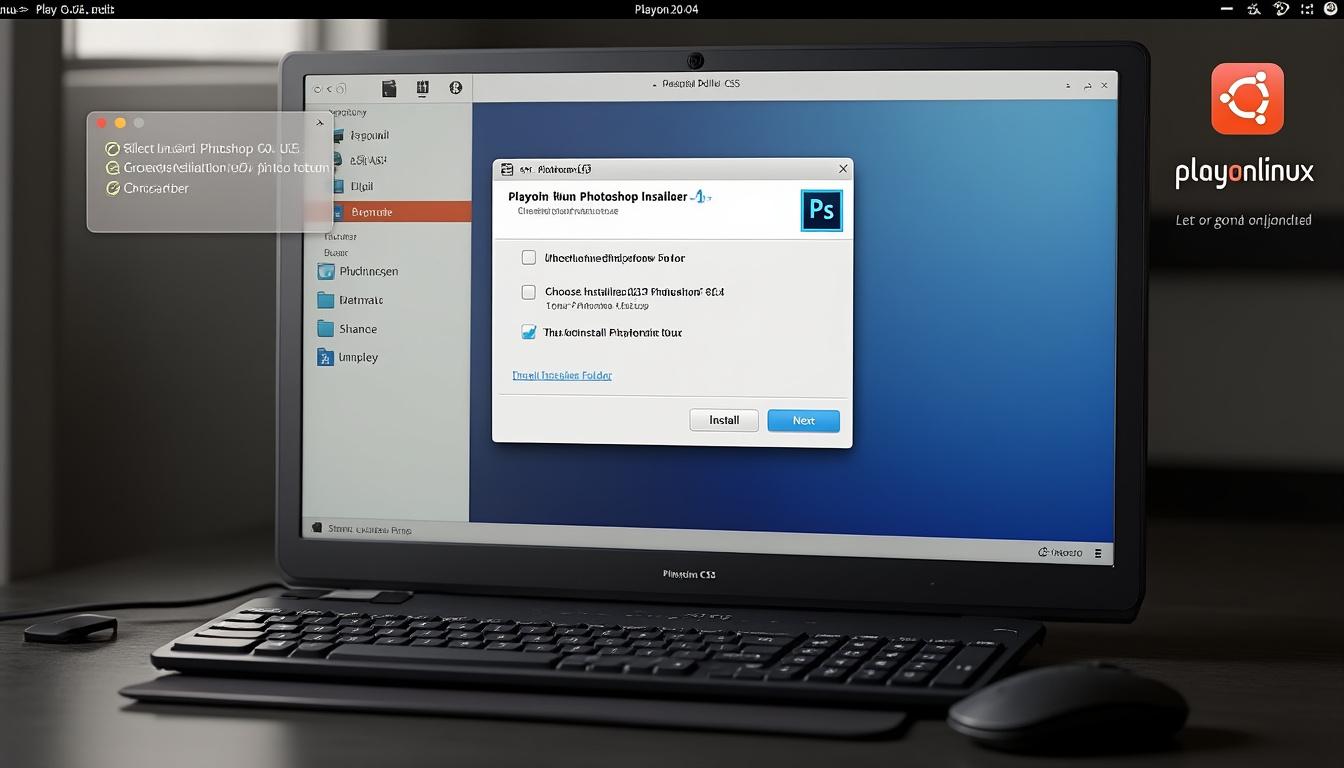
- Lancez PlayOnLinux et sélectionnez « Installer un programme ».
- Cliquez sur « Installer un programme non listé » et créez un nouveau lecteur virtuel, que vous nommerez « Photoshop ».
- Choisissez la version de Wine, de préférence 1.7.41 pour Photoshop.
- Assurez-vous d’installer les bibliothèques nécessaires telles que vcrun2008, vcrun2010, etc. pour un meilleur fonctionnement.
Problèmes courants et solutions lors de l’installation
Tout en essayant d’installer Photoshop, il est courant de rencontrer divers problèmes. Voici quelques dysfonctionnements possibles et leurs solutions :
- Installation bloquée : Si l’installation est figée, faites preuve de patience. Il est fréquente que le programme continue à travailler en arrière-plan, même si la barre de progression ne bouge pas.
- Problèmes de performance : Si la réactivité semble affectée, essayer de désactiver l’utilisation du processeur graphique dans les paramètres de Photoshop peut aider.
- Erreurs d’activation : Lors de l’activation, déconnectez temporairement l’accès internet pour éviter les problèmes liés à la connexion.
Ces solutions peuvent parfois résoudre rapidement les problèmes liés à l’installation.
Optimiser Photoshop sur Ubuntu pour la retouche d’image
Une fois l’installation réussie, il est essentiel d’optimiser votre environnement de travail. Voici quelques astuces pour améliorer l’expérience utilisateur :
- Configurer les préférences de performance : Rendez-vous dans Édition > Préférences > Performance et ajustez les paramètres de mémoire et de processeur selon vos besoins.
- Raccourcis personnalisés : Configurez des raccourcis clavier pour accéder facilement à vos outils les plus utilisés.
- Utiliser des LUTs pour la correction des couleurs : Implementer des Lookup Tables (LUTs) permet des corrections de couleur plus efficaces.
En appliquant ces conseils, l’expérience de retouche d’image avec Photoshop sur Ubuntu Linux peut être non seulement agréable, mais aussi productive.
Alternatives à Photoshop pour les utilisateurs d’Ubuntu
Si malgré tout, Photoshop ne répond pas à vos attentes, il existe plusieurs alternatives performantes adaptées à Ubuntu :
- GIMP : Un excellent logiciel open-source, disponible avec une large gamme de plugins et une communauté active.
- Krita : Idéal pour la peinture numérique, Krita regorge de fonctionnalités adaptées aux graphistes.
- Photopea : Un éditeur en ligne, semblable à Photoshop, accessible directement depuis votre navigateur.
Ces logiciels offrent des alternatives viables et peuvent répondre à différents besoins selon votre domaine d’expertise.
Questions fréquentes
Est-il possible d’utiliser Photoshop CC sur Ubuntu ?
Oui, bien que cela soit plus complexe en raison de l’absence de support officiel, des solutions comme PlayOnLinux et Wine peuvent vous y aider.
GIMP ou Photoshop, que choisir ?
Cela dépend de vos besoins. GIMP est gratuit et open-source, tandis que Photoshop offre des fonctionnalités avancées essentielles pour les professionnels.
Quels soucis peuvent survenir lors de l’utilisation de Photoshop sur Ubuntu ?
Les problèmes de performance et les messages d’erreur fréquents liés à l’activation sont des conflits courants rencontrés par les utilisateurs.
Quelle version de Photoshop fonctionne le mieux sur Linux ?
La version CS5 est souvent la plus compatible et stable avec les outils mentionnés.
Peut-on utiliser PlayOnLinux sans Wine ?
Non, PlayOnLinux repose sur Wine pour permettre à des applications Windows de s’exécuter sur Linux.